
Jak ustawić autoresponder w Outlooku? Out of Office krok po kroku + szablony maili na urlop
Ustawienie automatycznej odpowiedzi w firmowej poczcie to dla wielu z nas oficjalny rytuał rozpoczęcia wakacji. Jednak przed zamknięciem laptopa i włączeniem upragnionego trybu offline, musisz zadbać o to, by Twój mail urlopowy nie wywołał chaosu w biurze.
💡 Zanim jednak ustawisz autoresponder, sprawdź koniecznie, dlaczego przed urlopem zawsze jest najwięcej pracy? (I jak to przetrwać).
W tym artykule pokażę Ci, jak szybko i bezbłędnie skonfigurować autoresponder (Out of Office) w Outlooku — zarówno na komputerze, jak i w przeglądarce. Poznasz ukryte funkcje automatycznego blokowania kalendarza oraz zaawansowane reguły dla VIP-ów, które pozwolą Ci odciąć się od powiadomień. Na koniec dostaniesz 4 gotowe szablony maili urlopowych do skopiowania. Wyjedź spokojnie. Bez pracy schowanej w walizce.
✦
01
Czym jest autoresponder w Outlooku i kiedy go używać
Autoresponder to automatyczna odpowiedź (poza biurem) „Out of Office” (OOF). Wysyła się sama, gdy nie możesz reagować na maile od razu.
Kojarzy się głównie z urlopem. Ale to nie jedyna okazja. Sprawdzi się też podczas delegacji, szkolenia, choroby czy dłuższej nieobecności w biurze.
Zapamiętaj jedną zasadę. W OOF nie chodzi o opisanie całego planu dnia. Ani tym bardziej planu wakacji. Chodzi o coś prostszego: redukcję niepewności nadawcy. Ktoś pisze do Ciebie i chce wiedzieć jedno — czy i kiedy dostanie odpowiedź. Cała reszta to dodatek.
✦
02
Jak ustawić autoresponder w Outlooku na komputerze
Masz dwie wersje Outlooka na komputerze. Klasyczną i nową. Ścieżki różnią się szczegółami, ale efekt jest ten sam.
Outlook klasyczny / desktop
Jak ustawić autoresponder w Outlooku w wersji klasycznej? Krok po kroku:
- Wejdź w Plik.
- Wybierz Odpowiedzi automatyczne (poza biurem).
- Zaznacz Wyślij odpowiedzi automatyczne.
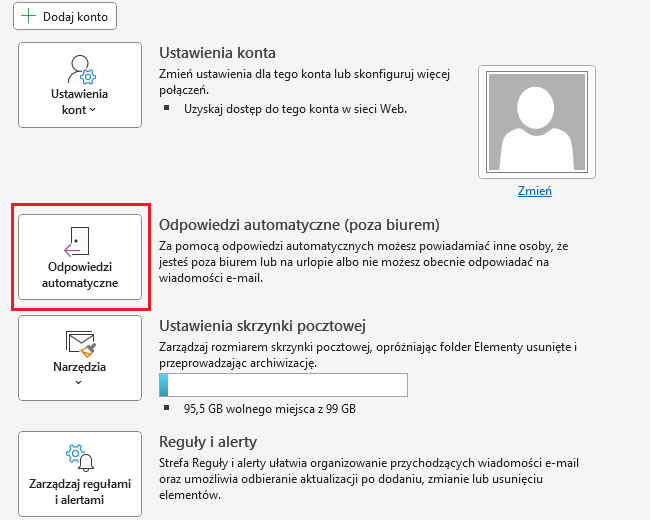
Tu zaczyna się najważniejsza część. Ustaw zakres dat i godzin. Dzięki temu autoresponder wyłączy się sam, gdy wrócisz do biura. Nie musisz o niczym pamiętać pierwszego dnia po urlopie — a to jest realny problem: mnóstwo osób zapomina wyłączyć OOF ręcznie i przez tydzień wygląda na to, że wciąż leżą na plaży.
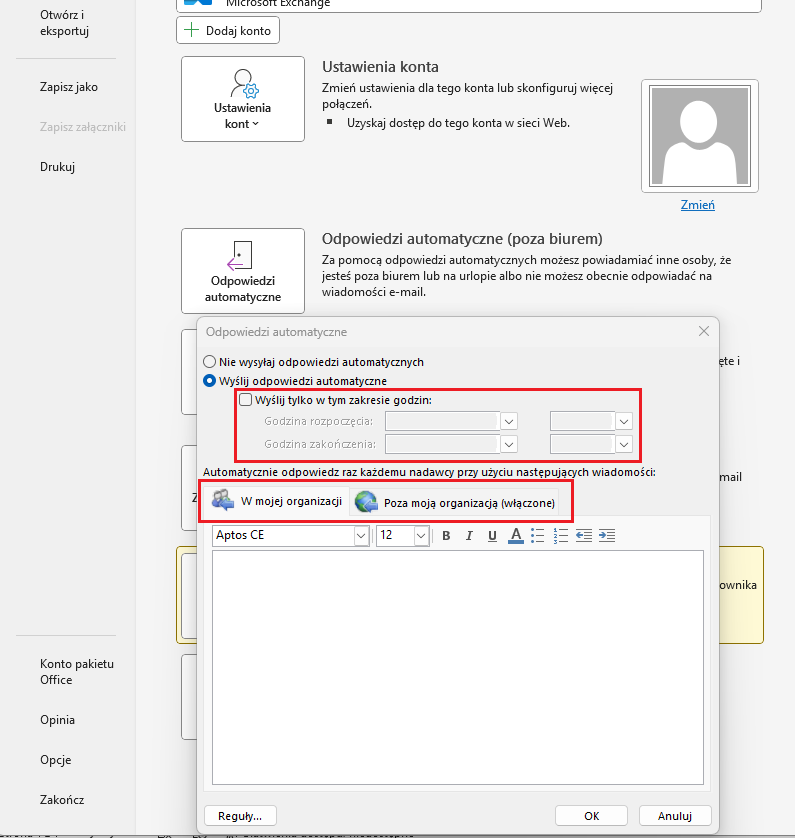
W tym samym oknie zobaczysz dwie zakładki: „Wewnątrz mojej organizacji” i „Poza moją organizacją”. To nie przypadek. Kolega z sąsiedniego działu nie potrzebuje tej samej wiadomości co klient zewnętrzny. Wewnątrz firmy możesz napisać krócej i bardziej wprost — kto przejmuje Twoje tematy, gdzie szukać dokumentów. Na zewnątrz lepiej trzymać się formalnego, uniwersalnego komunikatu, bez wewnętrznych nazw projektów czy szczegółów organizacyjnych.
Nowy Outlook na komputerze
Nowy interfejs Outlooka ma inną nawigację. Instrukcja wygląda tak:
- Wejdź w Widok.
- Otwórz Ustawienia widoku.
- Przejdź do Konta > Odpowiedzi automatyczne.
- Włącz przełącznik Włącz odpowiedzi automatyczne.
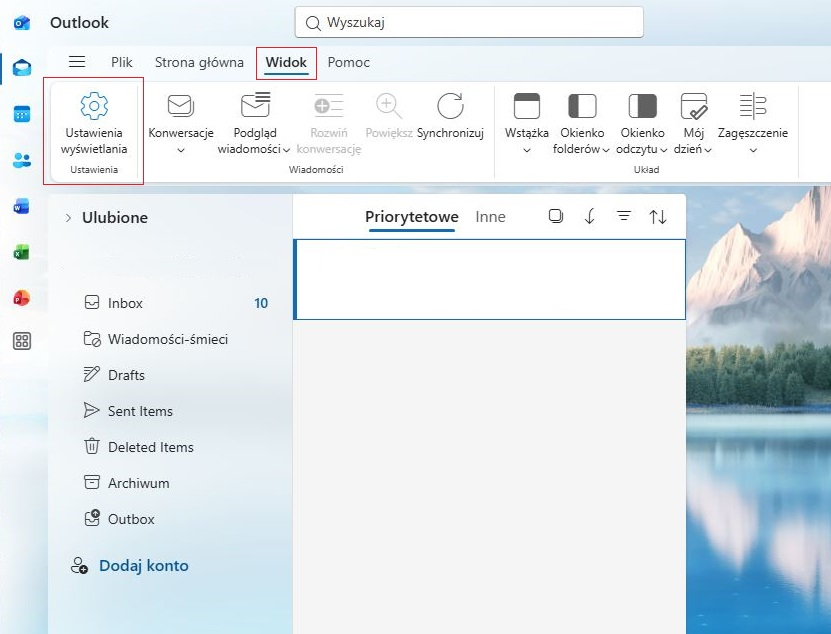
Dalej działanie jest identyczne jak w klasycznej wersji. Ustaw przedział czasu, w którym autoresponder ma być aktywny. Dodaj osobny komunikat dla osób z firmy i osobny dla kontaktów zewnętrznych. Zapisz zmiany — i to wszystko. Automatyczna odpowiedź Outlook jest gotowa do działania.
✦
03
Jak ustawić autoresponder w Outlook Web (w przeglądarce)
Nie masz dostępu do komputera służbowego? Żaden problem. Out of Office Outlook da się ustawić też z przeglądarki, w kilka minut.
Instrukcja krok po kroku
- Kliknij Ustawienia (ikona koła zębatego) w prawym górnym rogu.
- Wejdź w Konta > Odpowiedzi automatyczne.
- Włącz odpowiedzi automatyczne.
- Zaznacz opcję działania tylko w określonym czasie i wpisz zakres dat.
- Dodaj treść wiadomości — osobno dla organizacji, osobno dla świata zewnętrznego, jeśli tego potrzebujesz.
- Kliknij Zapisz.
Na tym etapie prosta instrukcja by się skończyła. Ale w wersji webowej Outlook ma coś więcej.
Dodatkowe opcje w Web, które warto znać
Zazwyczaj internetowe opracowania zamykają temat na: „kliknij odpowiedzi automatyczne”. Szkoda, bo Outlook Web daje Ci trzy dodatkowe przełączniki, które realnie ratują urlop.
„Zablokuj mój kalendarz na ten okres” — automatyczna blokada kalendarza na czas Twojej nieobecności. Włączasz ją raz i przez cały urlop nikt nie wsadzi Ci spotkania w środek dnia na plaży. Kalendarz po prostu pokazuje Cię jako niedostępnego.
„Automatycznie odrzucaj nowe zaproszenia na zdarzenia w tym okresie” — automatyczne odrzucanie nowych zaproszeń na spotkania kolidujące z urlopem. Ktoś próbuje umówić calla na czwartek, kiedy Ty jesteś w górach? Outlook odrzuci zaproszenie za Ciebie, zanim w ogóle je zobaczysz.
„Odrzuć i anuluj moje spotkania w tym okresie” — to już mocniejsza wersja tej samej idei. Ta opcja odrzuca i anuluje spotkania, które już są zaplanowane w kalendarzu na okres Twojej nieobecności. Bardzo przydatne, jeśli masz cykliczne spotkania i nie chcesz ręcznie przeklikiwać każdego z nich osobno przed wyjazdem.
Razem te trzy funkcje robią coś, czego sam autoresponder nie zrobi nigdy: chronią Twój czas, a nie tylko Twoją skrzynkę.
✦
04
Co powinien zawierać dobry mail OOF, a czego unikać?
Jak pisać mądrze i krótko
Dobry mail urlopowy trzyma się kilku prostych elementów. Nic więcej nie jest potrzebne.
Po pierwsze: jasna informacja, do kiedy trwa Twoja nieobecność. Po drugie: kiedy nadawca może spodziewać się odpowiedzi — czy to zaraz po powrocie, czy z pewnym opóźnieniem. Po trzecie, jeśli sprawa tego wymaga: kto dokładnie i w jakim obszarze przejmuje pilne tematy pod Twoją nieobecność.
To wystarczy. Reszta to ozdobniki, które można dodać, ale nie trzeba.
Czego NIE pisać w mailu urlopowym (najczęstsze błędy)
Błędów w pisaniu maila można zrobić jednak znacznie więcej, niż mogłoby się wydawać.
Nie opisuj planu wakacji. Nikogo nie interesuje, że lecisz do Grecji, a potem na safari. To informacja, która nie pomaga nadawcy, za to mówi światu, że Twoja skrzynka stoi pusta przez dwa tygodnie.
Nie podawaj prywatnego numeru telefonu, jeśli naprawdę nie musisz. Mail OOF trafia czasem w niepowołane ręce — spam, automatyczne odpowiedzi botów, przypadkowych nadawców.
Nie chwal się luksusem ani czasem wolnym. To zwyczajnie nie buduje profesjonalnego wizerunku, a bywa źle odbierane przez klientów, którzy akurat gaszą pożar bez Ciebie.
I na koniec: unikaj zbyt swobodnego tonu wobec kluczowych klientów zewnętrznych. Żart, który świetnie zadziała w mailu do kolegi z zespołu, może wypaść nieprofesjonalnie w skrzynce ważnego kontrahenta.
✦
05
Unikalne triki: reguły dla zaawansowanych
Standardowy autoresponder ma jedną wadę. Wysyła tę samą wiadomość do wszystkich. A czasem chcesz inaczej.
Klasyczny Outlook pozwala pójść o krok dalej i stworzyć regułę „reply using a specific template” — czyli odpowiadaj, używając określonego szablonu. Dzięki niej wybrani nadawcy, na przykład kluczowi klienci, dostają zupełnie inną, dopasowaną wiadomość. Ukrytą przed resztą świata.
Jak to zrobić krok po kroku:
- Utwórz nową wiadomość i zapisz ją jako szablon Outlook Template (.oft).
- Wejdź w Plik > Zarządzaj regułami i alertami.
- Dodaj nową regułę dla przychodzących wiadomości.
- Wybierz akcję „odpowiedz używając określonego szablonu”.
- Wskaż zapisany wcześniej plik .oft.
Korzyść jest konkretna. Ogólny autoresponder informuje wszystkich tym samym tonem. Reguła z szablonem pozwala VIP-om — kluczowym klientom, przełożonym, ważnym partnerom — dostać coś więcej: spersonalizowaną informację, konkretną osobę do kontaktu, a nawet inny numer telefonu. Reszta świata dalej widzi standardowy OOF. Nikt się nie czuje pominięty, a najważniejsze relacje są zaopiekowane lepiej.
✦
06
Gotowe szablony maili urlopowych
Cztery gotowe wersje. Wybierz tę, która pasuje do sytuacji, i skopiuj.
1. Szablon profesjonalny (dla klientów zewnętrznych)
2. Szablon wewnętrzny (dla zespołu z biura)
3. Szablon dla JDG / Freelancera
4. Szablon kreatywny / zabawny (dla bliskich współpracowników)
Ten ostatni szablon zostaw dla bliskich współpracowników. Do klientów zewnętrznych lepiej sięgnąć po wersję profesjonalną — humor o zmęczonym inboxie nie zawsze trafia tak, jak byś chciał.
Podsumowanie w jednym zdaniu: wiesz już, jak ustawić autoresponder w Outlooku od A do Z — od podstawowego Out of Office, przez blokadę kalendarza w wersji webowej, po reguły z szablonem dla VIP-ów. Teraz wystarczy wybrać szablon, ustawić daty i zamknąć laptopa z czystym sumieniem.
✦