Jak uporządkować skrzynkę w Outlooku krok po kroku

Masz wrażenie, że Outlook pracuje przeciwko Tobie, a nie z Tobą? Spokojnie — kilka prostych ustawień potrafi zmienić skrzynkę z bałaganu w przejrzyste centrum dowodzenia.
W tym wpisie zobaczysz, jak w 15 minut zrobić porządek, który naprawdę działa.
- Witaj w świecie produktywności biurowej!
- Dlaczego warto uporządkować skrzynkę?
- Krok 1: Wielkie sprzątanie – usuń śmieci
- Krok 2: Stwórz proste foldery
- Krok 3: Kategorie i flagi – taguj jak pro
- Krok 4: Reguły – automatyzacja na full
- Krok 5: Focused Inbox i triki na utrzymanie porządku
- Podsumowanie. Twoje nowa codzienność bez emailowego chaosu
✦
01
Witaj w świecie produktywności biurowej!
Cześć! Jeśli jesteś pracownikiem biurowym, Twoja skrzynka Outlooka pewnie przypomina czasem wysypisko – setki maili, chaos i zero czasu na realną pracę. Jako były pracodawca widziałem wiele zawalonych skrzynek moich pracowników. Dziś, pracując na etacie, sam walczę z tym codziennie. Pokażę Ci, jak okiełznać ten chaos bez zbędnego kombinowania.
✦
02
Dlaczego warto uporządkować skrzynkę?
Bałagan w Outlooku kradnie Ci czas – średnio 28% tygodnia pracy marnujesz na „emailowy syzyf”. Czysta skrzynka to mniej stresu, szybsze wyszukiwanie kluczowych wiadomości i fokus na zadaniach, nie na scrollowaniu. Zaczniemy od totalnego czyszczenia, a skończymy na automatyzacji – idealne dla zapracowanych biurowych wojowników.
✦
03
Krok 1: Wielkie sprzątanie – usuń śmieci
Zacznij od radykalnego czyszczenia: otwórz Outlook, zaznacz stare maile (np. starsze niż rok) i usuń lub zarchiwizuj.
Złota zasada biurowa: Zanim klikniesz „Usuń”, zastanów się, czy ten mail nie przyda Ci się za pół roku, żeby uratować swoją… sytuację. Jeśli treść poświadcza, że Twoja racja jest „twojsza” – nie kasuj. Przenieś go do folderu Archiwum. Wyszukiwarka Outlooka go znajdzie, a Ty będziesz spać spokojnie.
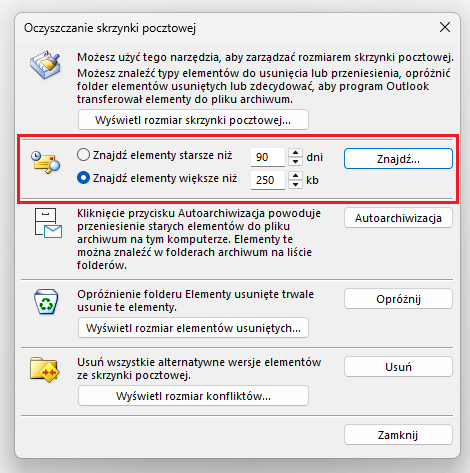
Użyj narzędzia Czyszczenie skrzynki (Plik > Narzędzia > Oczyszczanie Skrzynki Pocztowej) – znajdzie duże załączniki i starocie.
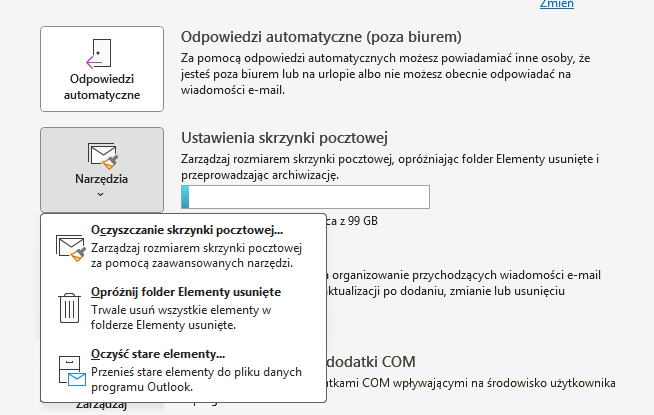
Następnie opróżnij Kosz i folder Elementy usunięte – to da Ci świeży start i zmniejszy skrzynkę o setki maili w 30-60 minut.
Wypisz się z newsletterów (kliknij Ustawienia (ikona koła zębatego w prawym górnym rogu), wybierz Poczta, a następnie Subskrypcje, zobaczysz tam listę wszystkich aktywnych newsletterów, które przychodzą na Twoją skrzynkę, z przyciskiem „Anuluj subskrypcję” obok każdego z nich) i zablokuj natrętów – mniej spamu, więcej spokoju
✦
04
Krok 2: Stwórz proste foldery
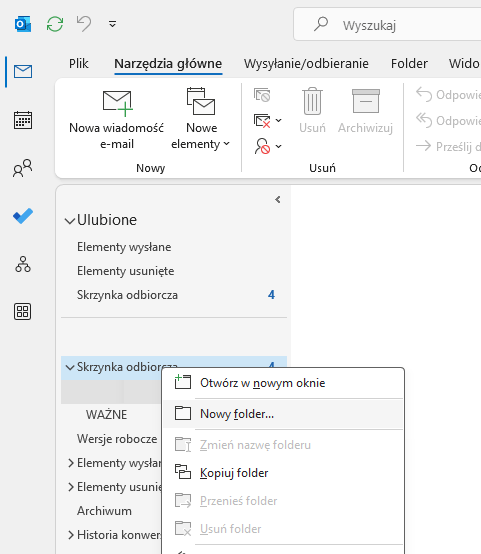
Nie twórz lasu folderów – wystarczy kilka kluczowych: Klienci, Zespół, Finanse, Newslettery, Archiwum. Kliknij prawym na Skrzynce odbiorczej > Nowy folder, nazwij i utwórz podfoldery (np. pod Klienci: ProjektX). Przeciągaj maile do folderów lub użyj Przenieś.
✦
05
Krok 3: Kategorie i flagi – taguj jak pro
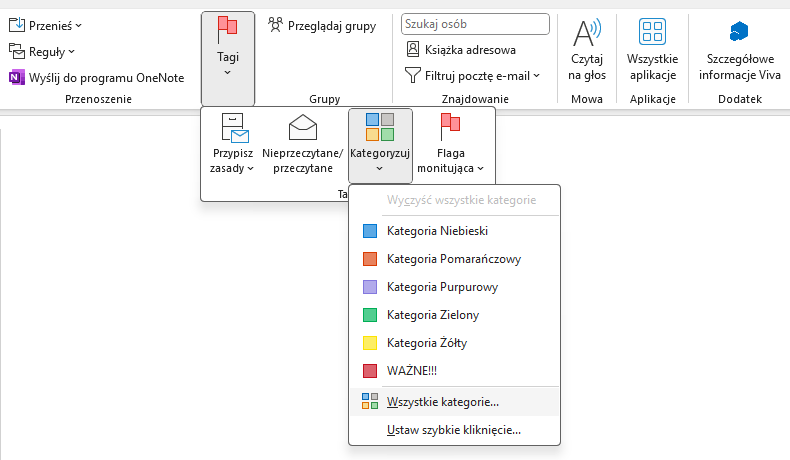
Kategorie to kolorowe etykiety, na wstążce: Narzędzia główne > Tagi > Kategoryzuj > Wszystkie kategorie – stwórz Ważne lub Pilne (czerwone), Do zrobienia (żółte), Oczekujące.
Nadawaj ręcznie prawym klikiem lub flaguj maile (Flaga monitująca) – staną się zadaniami w liście To Do.
Dzięki temu widzisz wszystko w jednym widoku, bez przesuwania – idealne na biurowy multitask.
✦
06
Krok 4: Reguły – automatyzacja na full
Prawy klik na mailu > Reguły > Utwórz regułę: np. maile od szefa do Ważne lub Pilne, newslettery do Newslettery.
W Ustawienia > Poczta > Reguły (web) dodaj warunki: nadawca, słowa kluczowe – i akcje jak przeniesienie czy oznaczenie.
Szybkie kroki (wstążka Narzędzia główne > Szybkie kroki) to makra jednym klikiem, np. „Archiwizuj i oznacz jako przeczytane”. Uruchom reguły na istniejących mailach dla natychmiastowego efektu.

✦
07
Krok 5: Focused Inbox i triki na utrzymanie porządku
Włącz Skrzynka skupiona (wstążka Widok > Pokaż priorytetową skrzynkę odbiorczą) – AI sortuje ważne od reszty i uczy się Twoich nawyków.

Używaj Widoku konwersacji do grupowania wątków (na wstążce Widok zaznacz opcję Pokaż jako konwersacje).
Pogrupuje wątki: Zamiast widzieć 10 oddzielnych maili od tej samej osoby w tej samej sprawie, widzisz tylko jeden wpis na liście. Przy wiadomości pojawia się mała strzałka (trójkąt). Dopiero gdy w nią klikniesz, lista rozwija się, pokazując wszystkie starsze maile z tego wątku co ułatwia sprzątanie: Możesz szybko usunąć lub przenieść cały wątek jednym kliknięciem, zamiast zaznaczać każdą wiadomość z osobna.
Odłóż – Twoja tajna broń w walce o pustą skrzynkę odbiorczą (Inbox Zero).
Funkcja ta pozwala na chwilowe ukrycie wiadomości, którymi nie możesz lub nie chcesz zająć się w danej chwili. Zamiast rozpraszać Cię na liście maili, wiadomość znika ze skrzynki odbiorczej i trafia do specjalnego folderu „Odłożone”.
W wyznaczonym przez Ciebie czasie – np. jutro rano, w poniedziałek lub za tydzień – mail automatycznie powraca na samą górę listy, oznaczony jako nowa wiadomość. To idealne rozwiązanie dla spraw, które wymagają Twojej uwagi w konkretnym terminie, a których nie chcesz przegapić w gąszczu bieżącej korespondencji.
Ważna uwaga: Funkcja Odłóż jest obecnie dostępna w nowym Outlooku dla Windows, wersji przeglądarkowej (Outlook.com) oraz w aplikacjach mobilnych. Jeśli korzystasz z klasycznej wersji Outlooka (część pakietu Office), opcja ta może nie być widoczna pod prawym przyciskiem myszy. W takim przypadku możesz skorzystać z alternatywy: kliknij maila prawym przyciskiem, wybierz Flaga (Obserwacja), a następnie Dodaj przypomnienie. Dzięki temu ustawisz konkretny termin, w którym Outlook przypomni Ci o powrocie do tej wiadomości.
Postaw na systematyczność: Rezerwuj codziennie 15 minut na szybkie „czyszczenie” skrzynki. Wykorzystaj poznane funkcje: usuwaj, odpowiadaj, archiwizuj lub flaguj te maile, które wymagają uwagi w innym terminie. Efekt? Zero zaległości i czysta głowa.
✦
🎁 Darmowy dodatek: Pobierz tę listę skrótów w formie wygodnego pliku PDF gotowego do druku, aby mieć ją zawsze pod ręką na biurku!
Pobierz PDF08
Podsumowanie. Twoje nowa codzienność bez emailowego chaosu
Czysta skrzynka e-mail to fundament, który uzupełnia Twoją rutynę w biurze i pozwala łatwiej reagować, gdy pojawia się trudny współpracownik .
Z tymi krokami Twoja skrzynka Outlooka stanie się sprzymierzeńcem, nie wrogiem – więcej produktywności, mniej frustracji.
Wypróbuj dziś pierwszy krok i daj znać w komentarzach, jak poszło!
✦